Throne — приложение для компьютера: одно подключение на всю систему, а не только на браузер. Ниже — полный путь от скачивания до рабочего VPN, вместе с профилем маршрутизации, при котором игры и российские сайты идут напрямую, а всё остальное — через наш сервер.
Видео-инструкция
Скачайте Throne
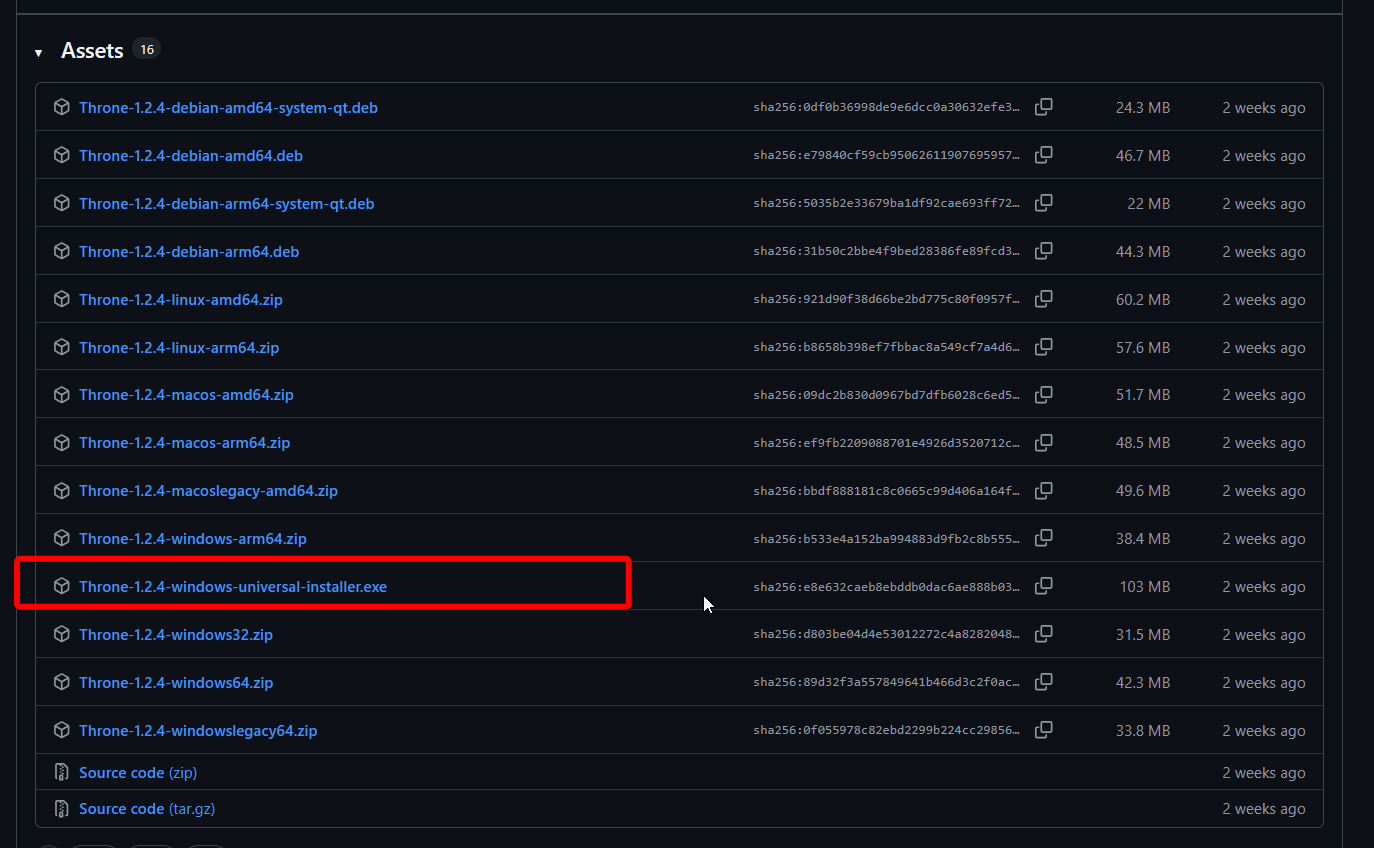
Открываем страницу релизов и берём самую свежую версию. На скриншоте 1.2.4 — к моменту вашего прочтения номер будет выше, ориентируйтесь на верхний релиз в списке.
Из списка файлов нужен универсальный установщик — Throne-<версия>-windows-universal-installer.exe.
Остальные файлы в этом же списке — под Linux, macOS и другие процессоры, они не подойдут.
Установите и запустите от имени администратора
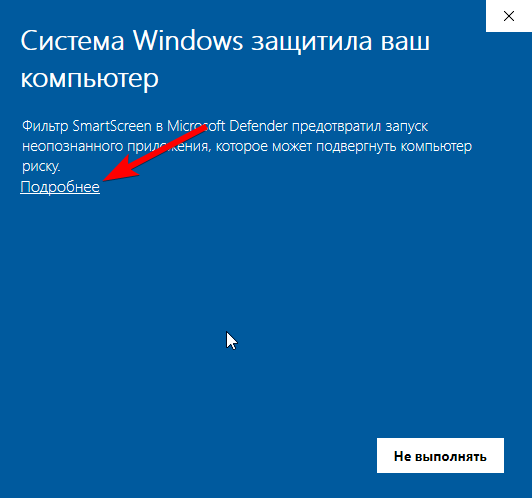
При запуске установщика Windows покажет синее окно «Система Windows защитила ваш компьютер». Так SmartScreen встречает любую программу без платной подписи разработчика. Нажимаем «Подробнее».
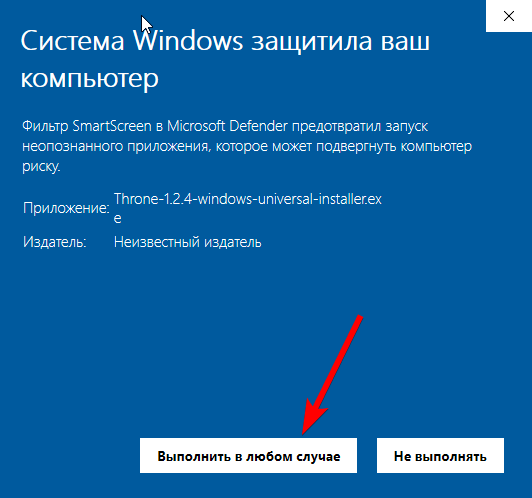
Появится строка «Выполнить в любом случае» — жмём её и ставим программу обычным образом.
Установленный Throne запускаем правой кнопкой мыши → «Запуск от имени администратора».
Настройте обновление подписки
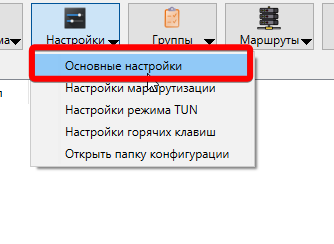
В верхнем меню: «Настройки» → «Основные настройки».
Переходим на вкладку «Подписка» и выставляем всё как на картинке:
- «Авто-обновление профилей маршрутизации» — включить, интервал
120минут. - «Авто-обновление подписки» — включить, интервал
90минут. - «Включить отправку HWID, модели устройства и версии ОС при обновлении подписки» — включить.
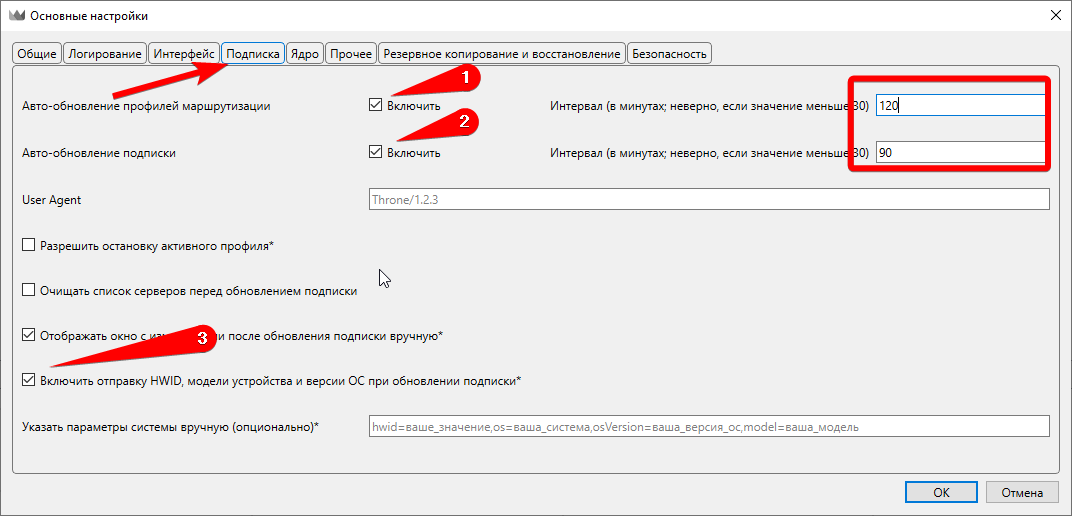
Нажимаем ОК.
Включите правильные настройки режима TUN
Снова «Настройки», теперь пункт «Настройки режима TUN».
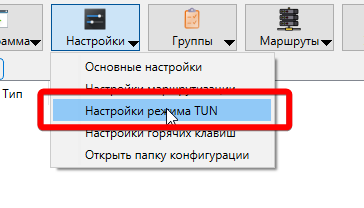
Приводим окно к такому виду:
- Stack —
gvisor - MTU —
1500 - «Строгий маршрут» — включено
- остальные галочки — сняты
- IPv4 CIDR —
172.19.0.1/24, IPv6 CIDR —fdfe:dcba:9876::1/96
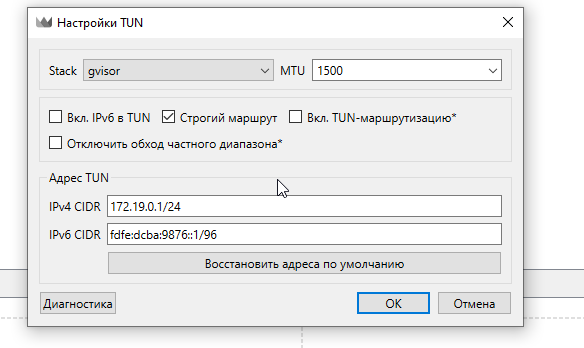
Нажимаем ОК.
Импортируйте профиль маршрутизации
Профиль решает, что идёт через VPN, а что напрямую. Копируем ссылку целиком — это одна длинная строка:
throne://route/eyJkZWZhdWx0X291dGJvdW5kIjoicHJveHkiLCJraW5kIjoidGhyb25lLXJvdXRlLXByb2ZpbGUiLCJuYW1lIjoiZ2FtZSArIGFsbCIsInJ1bGVzIjpbeyJhY3Rpb24iOiJoaWphY2stZG5zIiwibmFtZSI6ImRucy1oaWphY2siLCJwcm90b2NvbCI6ImRucyIsInR5cGUiOiJjdXN0b20ifSx7ImFjdGlvbiI6InJvdXRlIiwibmFtZSI6IlNpbXBsZSBBZGRyZXNzIEJ5cGFzcyIsIm91dGJvdW5kIjoiZGlyZWN0IiwicnVsZV9zZXQiOlsiZ2Vvc2l0ZS1jYXRlZ29yeS1ydSIsImdlb2lwLXJ1IiwiZ2Vvc2l0ZS1jYXRlZ29yeS1nb3YtcnUiLCJnZW9zaXRlLWNhdGVnb3J5LWJhbmstcnUiLCJnZW9zaXRlLWNhdGVnb3J5LWdhbWVzIl0sInR5cGUiOiJzaW1wbGVfYWRkcmVzc19ieXBhc3MifSx7ImFjdGlvbiI6InJvdXRlIiwibmFtZSI6IlNpbXBsZSBQcm9jZXNzIE5hbWUgQnlwYXNzIiwib3V0Ym91bmQiOiJkaXJlY3QiLCJwcm9jZXNzX25hbWUiOlsiY3MyLmV4ZSIsImRvdGEyLmV4ZSIsInN0ZWFtLmV4ZSIsInN0ZWFtd2ViaGVscGVyLmV4ZSIsIlZBTE9SQU5ULVdpbjY0LVNoaXBwaW5nLmV4ZSIsIlJpb3RDbGllbnRTZXJ2aWNlcy5leGUiLCJMZWFndWVvZkxlZ2VuZHMuZXhlIiwiRm9ydG5pdGVDbGllbnQtV2luNjQtU2hpcHBpbmcuZXhlIiwiRXBpY0dhbWVzTGF1bmNoZXIuZXhlIiwiQmF0dGxlLm5ldC5leGUiLCJPdmVyd2F0Y2guZXhlIiwiV293LmV4ZSIsIkVBRGVza3RvcC5leGUiLCJyNWFwZXhfZHgxMi5leGUiLCJ1cGMuZXhlIiwiR1RBNV9FbmhhbmNlZC5leGUiLCJSb2Nrc3RhclNlcnZpY2UuZXhlIiwiUnVzdENsaWVudC5leGUiLCJFYXN5QW50aUNoZWF0X1NldHVwLmV4ZSIsIlJ1c3QuZXhlIiwiRXNjYXBlRnJvbVRhcmtvdi5leGUiLCJUc2xHYW1lLmV4ZSIsIldvcmxkT2ZUYW5rcy5leGUiLCJ3Z2MuZXhlIiwiUm9ibG94UGxheWVyQmV0YS5leGUiLCJhY2VzLmV4ZSJdLCJ0eXBlIjoic2ltcGxlX3Byb2Nlc3NfbmFtZV9ieXBhc3MifV0sInYiOjF9
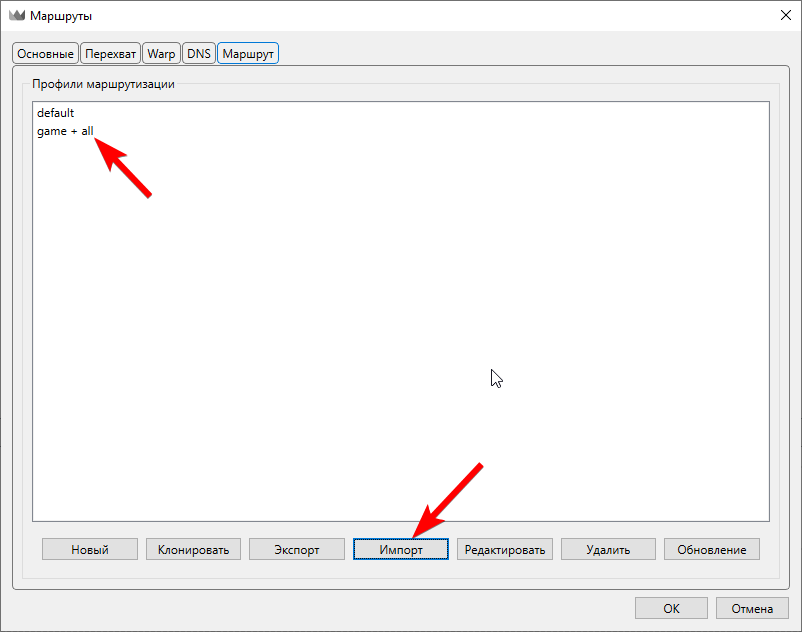
Дальше в программе: «Настройки» → «Настройки маршрутизации», вкладка «Маршрут», кнопка «Импорт». В списке профилей появится game + all — нажимаем ОК.
:::
Пропишите DNS
В том же окне «Маршруты» переходим на вкладку DNS. В поле «Удалённый DNS» вписываем:
https://8.8.8.8/dns-query
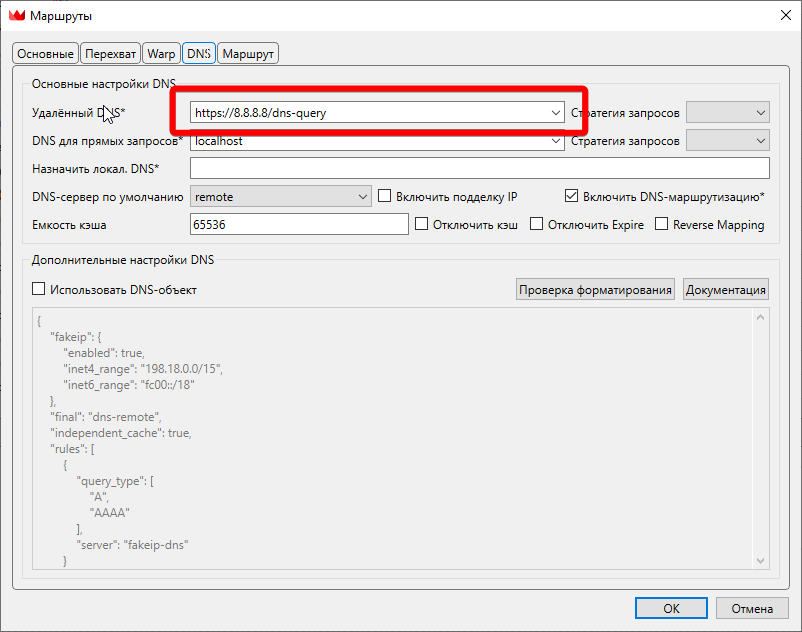
Нажимаем ОК.
Возьмите ключ подписки
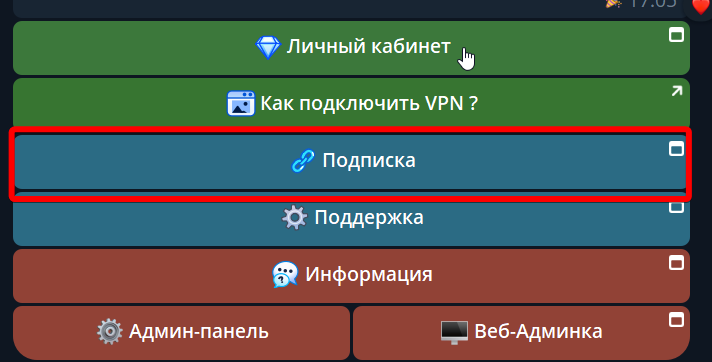
Ключ лежит в личном кабинете — в Telegram-боте или на сайте. Открываем раздел «Подписка».
Копируем ссылку кнопкой справа от неё.
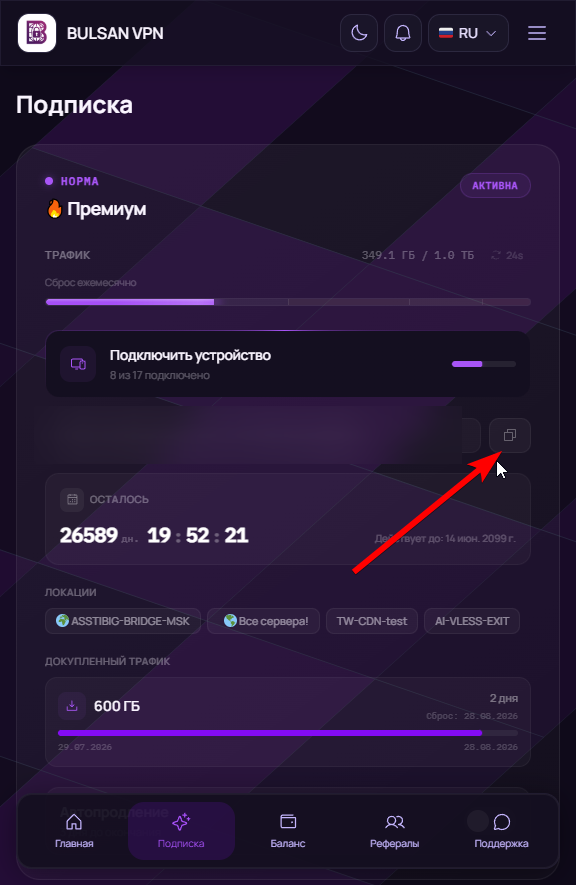
https://subbulsan.bulsan.site/ВАШ-ID — приходит в Telegram-бот после оплаты.Добавьте подписку в Throne
В программе: «Программа» → «Добавить профиль из буфера обмена» (или просто Ctrl + V).
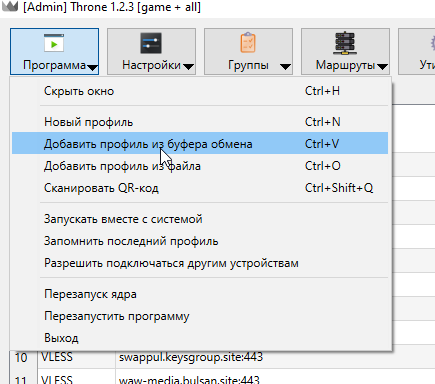
Throne увидит ссылку и спросит, что с ней делать. Выбираем «Создать новую группу подписки» и подтверждаем.
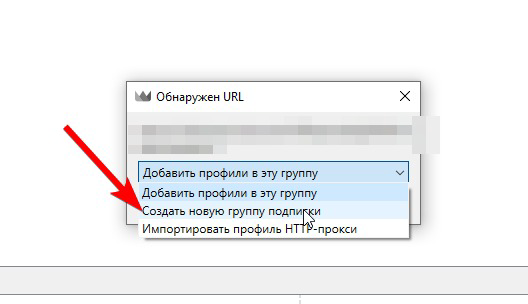
Через пару секунд в списке появятся серверы.
Включите VPN
- Сверху выбираем группу с вашей подпиской — вкладка рядом с Default.
- В меню «Маршруты» отмечаем профиль game + all.
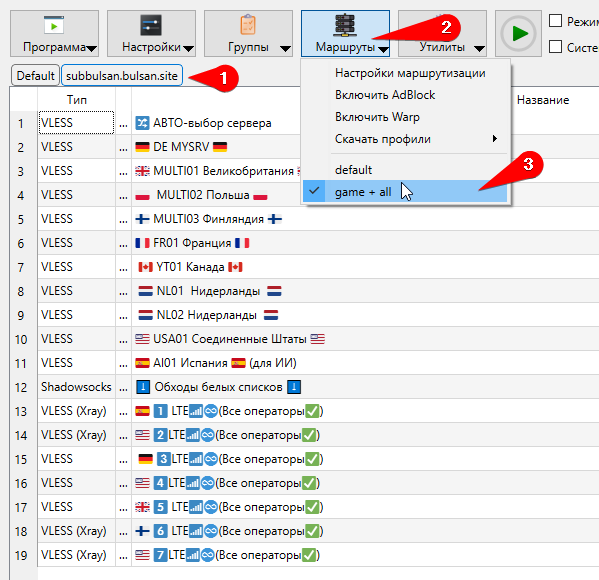
- В списке щёлкаем по нужной стране и нажимаем Enter — сервер станет активным.
- Жмём кнопку запуска и ставим галочку «Режим TUN».
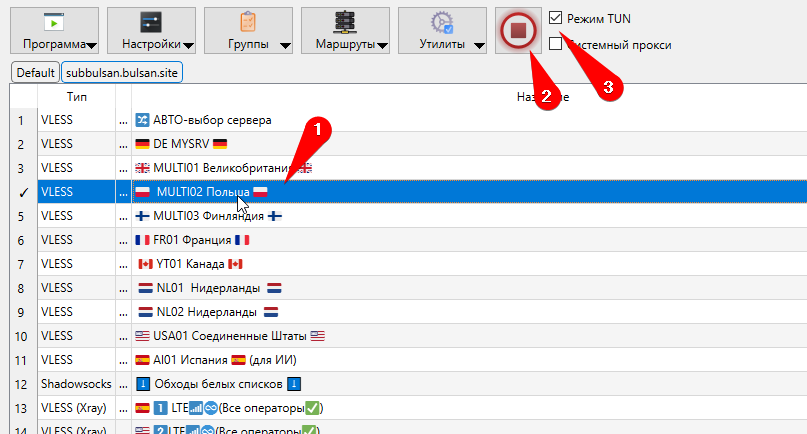
Зелёная кнопка сменилась на красную — VPN работает.
Проверьте, что всё работает
Откройте YouTube и заблокированные сайты — они должны открываться. Запустите игру и посмотрите на пинг — он должен остаться прежним, как без VPN.
После первой настройки перезагрузите компьютер: часть программ подхватывает новые сетевые маршруты только при старте.
Если что-то пошло не так
Список серверов пуст или подключение не поднимается — проверьте, что ключ вставлен целиком и подписка активна. Игра не видит интернет при включённом VPN — убедитесь, что запустили Throne от имени администратора и включён «Режим TUN».
Не разобрались — напишите нам: @bulsanvpn_manager.