Всё подключение занимает минут пять, и настраивать вручную ничего не нужно: подписка переезжает в приложение одной кнопкой из личного кабинета. Ниже — весь путь от оплаты до кнопки «Подключён».
Откройте личный кабинет
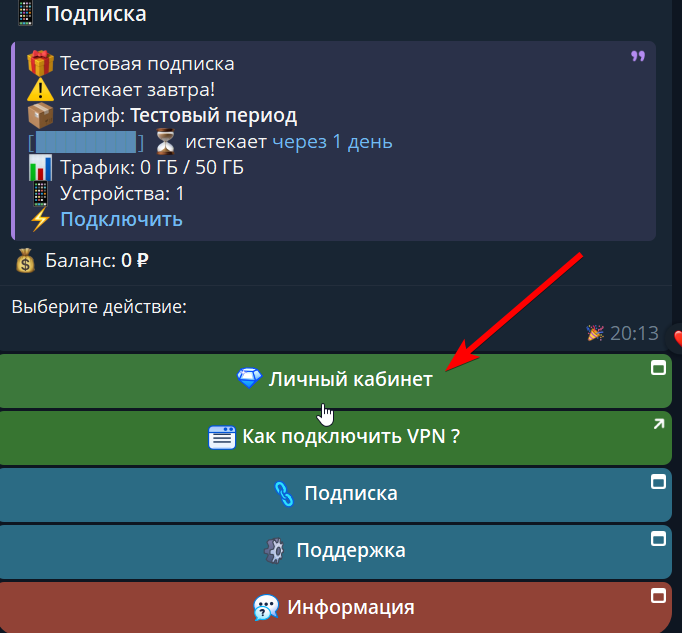
В нашем Telegram-боте нажмите «Личный кабинет». На карточке сверху видно тариф, остаток трафика и сколько дней осталось.
Открыть бота · Открыть кабинет в браузере
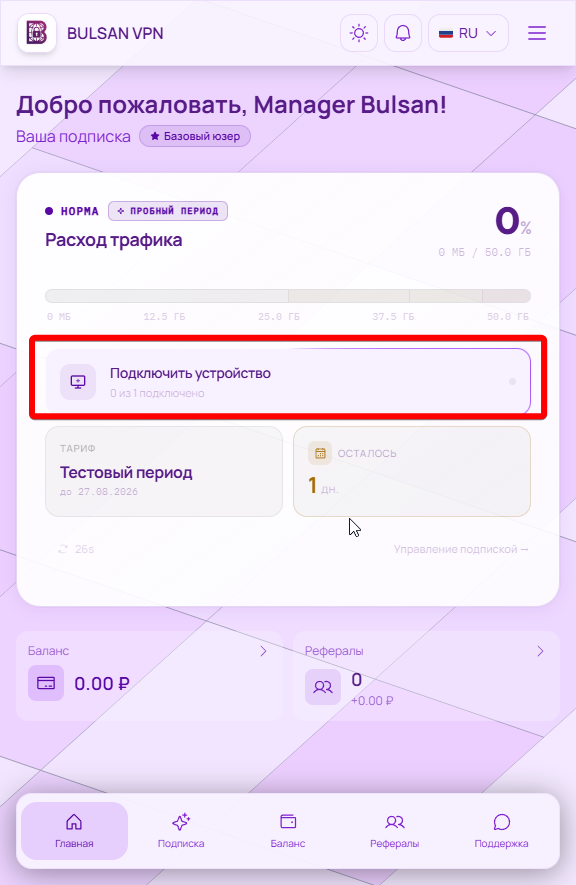
Нажмите «Подключить устройство»
На главной кабинета найдите карточку «Подключить устройство» — там же написано, сколько устройств уже подключено к вашей подписке.
Выберите приложение
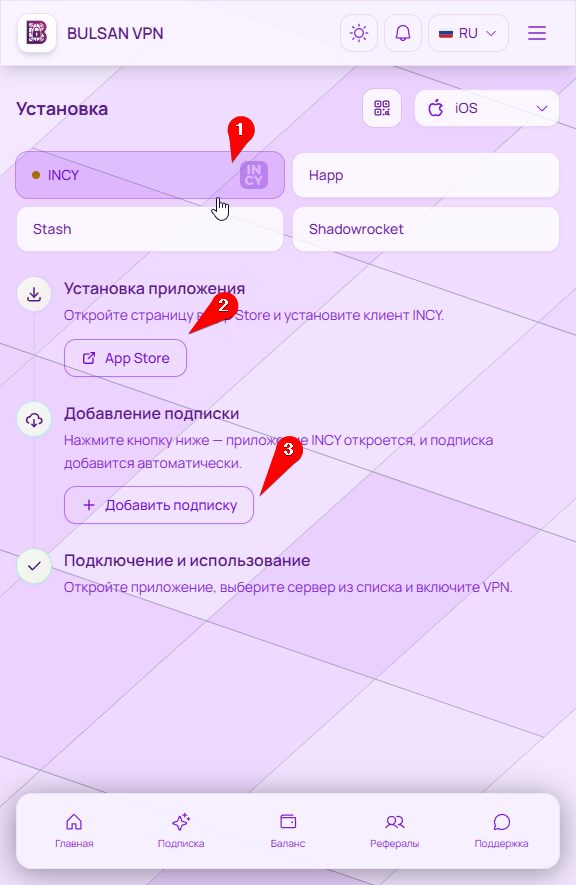
Откроется страница «Установка». Проверьте, что справа сверху выбрана система iOS, и выберите приложение: Happ или INCY. Оба бесплатные и подключаются одинаково — берите любое, ниже инструкция для каждого.
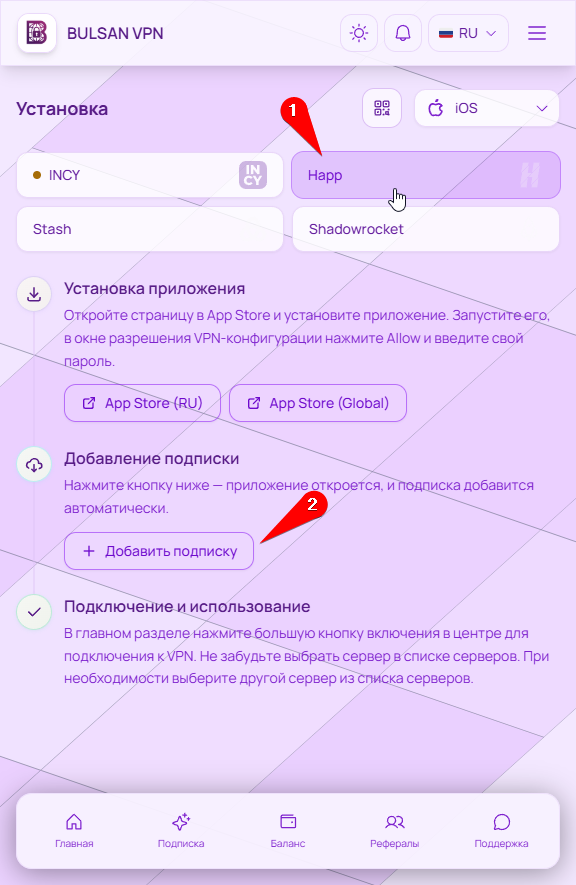
- Нажмите плитку Happ.
- В блоке «Установка приложения» откройте App Store (RU) — если не открывается, пробуйте App Store (Global) — и установите приложение.
- Вернитесь в кабинет и нажмите «Добавить подписку». Happ откроется сам, серверы появятся в списке.
- Нажмите плитку INCY.
- В блоке «Установка приложения» откройте App Store и установите клиент.
- Вернитесь в кабинет и нажмите «Добавить подписку» — INCY откроется сам и подхватит серверы.
Разрешите VPN-подключение
При первом запуске iPhone спросит разрешение на добавление конфигурации VPN. Нажмите «Разрешить».
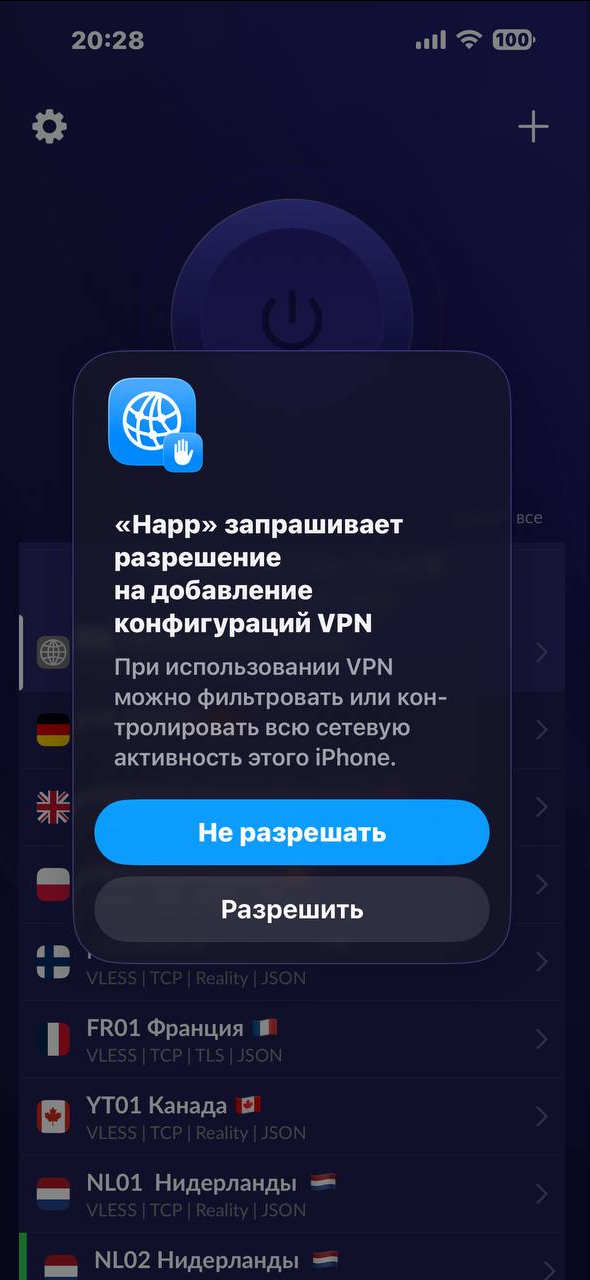
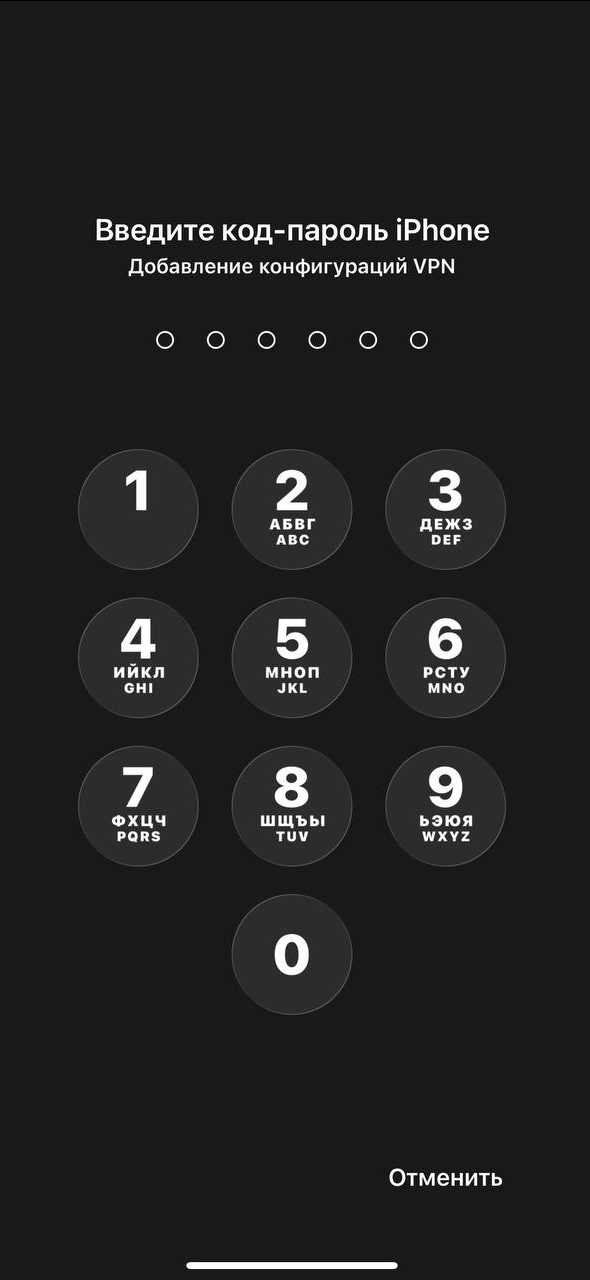
Следом телефон попросит код-пароль — тот самый, которым вы разблокируете экран.
Включите VPN
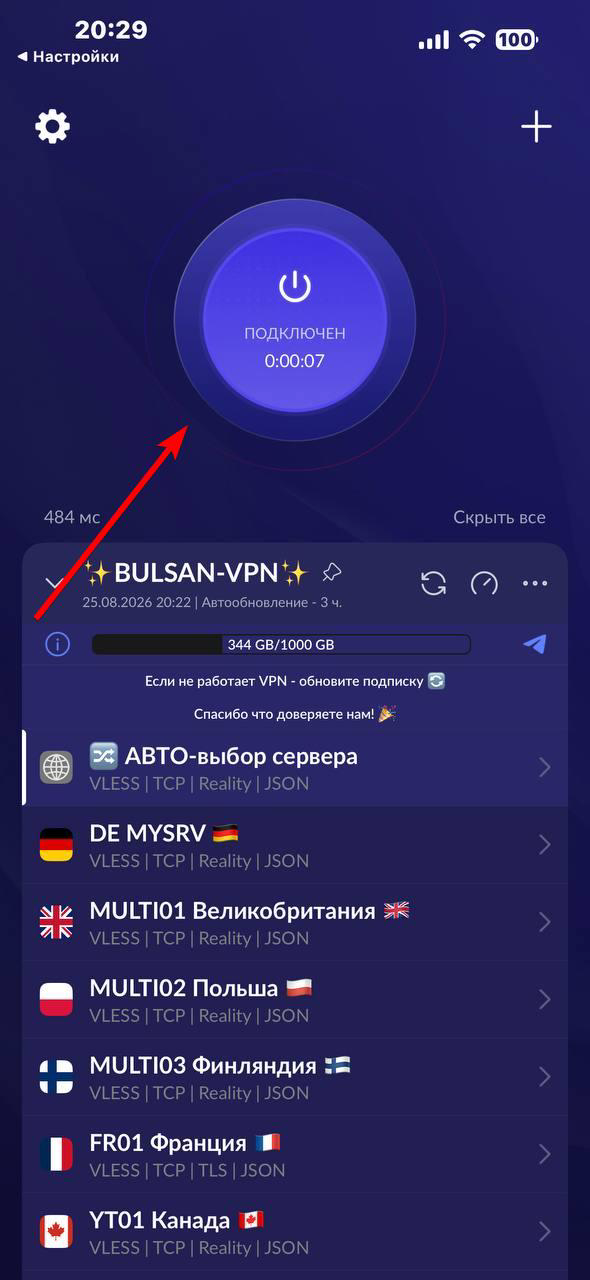
В приложении нажмите большую круглую кнопку в центре. Когда под ней появится «Подключён» и пойдёт время — VPN работает.
По умолчанию выбран «АВТО-выбор сервера»: приложение само берёт сервер побыстрее.
Проверьте, что всё работает
Откройте сайт или приложение, которое до этого не открывалось. Если страница загрузилась — всё готово, можно закрывать инструкцию.
VPN остаётся включённым, пока вы его не выключите: значок VPN висит в строке состояния iPhone, а трафик считается в кабинете.
Если кнопка «Добавить подписку» не сработала
Бывает, что iPhone не передаёт ссылку в приложение — например, если приложение ещё не установилось до конца. Тогда ключ переносится вручную, это те же полминуты.
https://subbulsan.bulsan.site/ВАШ-ID — приходит в Telegram-бот после оплаты.В кабинете откройте раздел «Подписка» и нажмите кнопку копирования справа от ссылки.
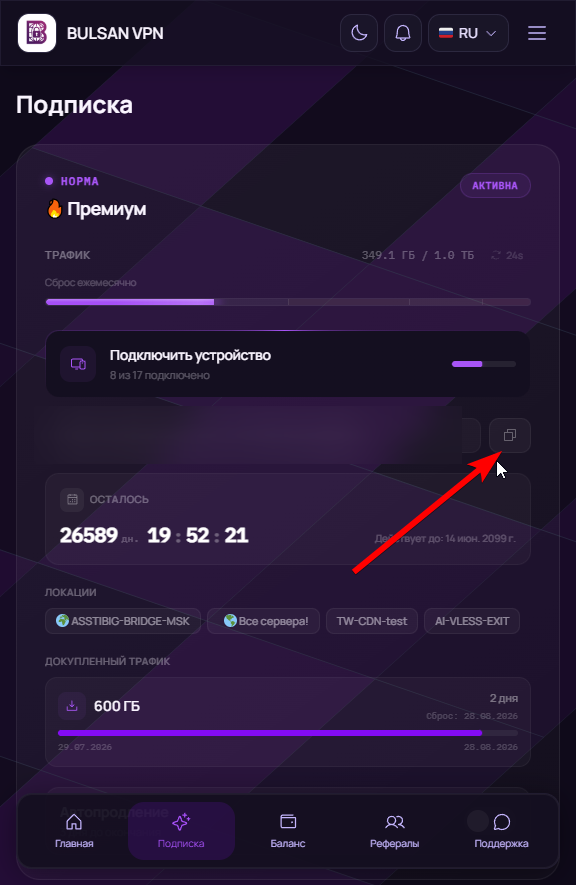
Дальше в приложении нажмите «+» в правом верхнем углу и выберите добавление из буфера обмена — в Happ это «Вставить из буфера», в INCY «Импорт из буфера обмена».
Что дальше
Одна подписка работает на нескольких устройствах — второй телефон, планшет или компьютер добавляются тем же ключом. Если VPN не подключается или отвалился, разбор по шагам — в статье VPN не подключается.
Не разобрались — напишите нам: @bulsanvpn_manager.