Всё подключение занимает минут пять, и вводить ничего не придётся: подписка переезжает в приложение одной кнопкой из личного кабинета. Ниже — весь путь от оплаты до работающего VPN.
Откройте личный кабинет
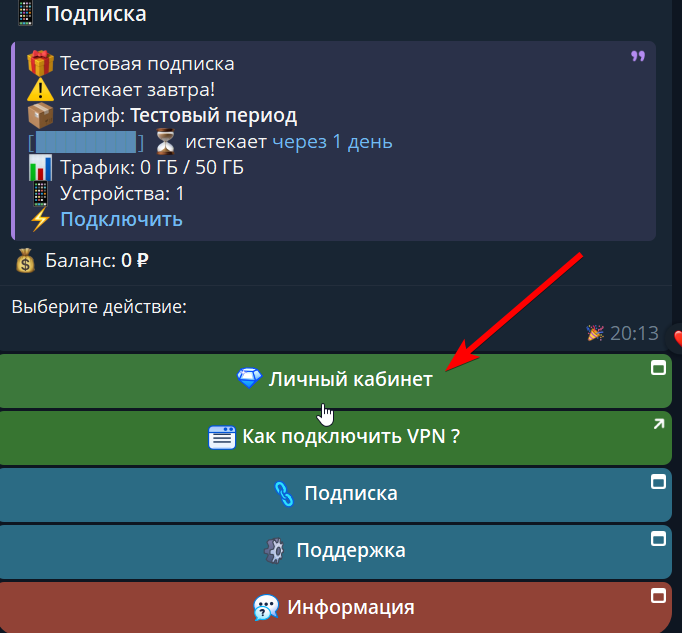
В нашем Telegram-боте нажмите «Личный кабинет». На карточке сверху видно тариф, остаток трафика и сколько дней осталось.
Открыть бота · Открыть кабинет в браузере
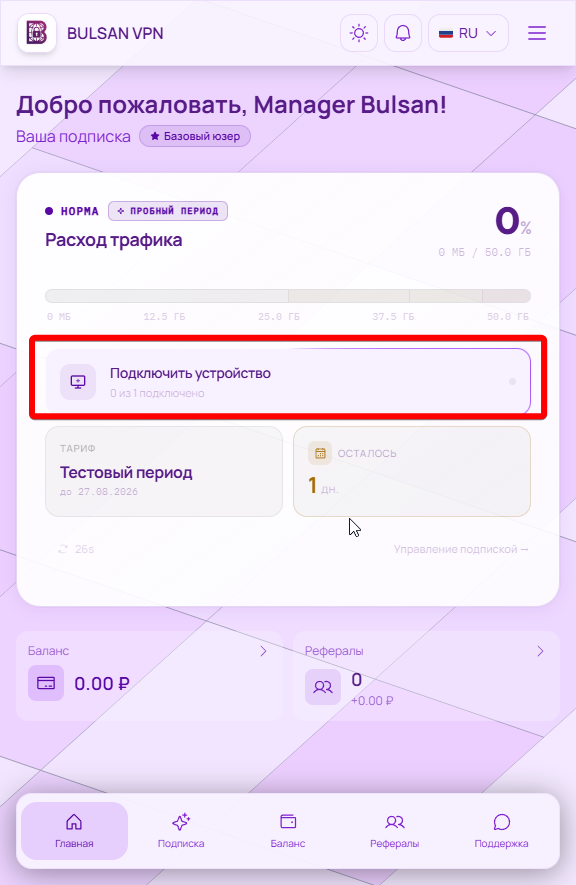
Нажмите «Подключить устройство»
На главной кабинета найдите карточку «Подключить устройство» — там же написано, сколько устройств уже подключено к вашей подписке.
Установите приложение и добавьте подписку
Откроется страница «Установка». Справа сверху выберите систему Android и приложение — мы рекомендуем Happ.
- В блоке «Установка приложения» откройте Google Play и поставьте приложение. Если Play недоступен, там же есть ссылка на APK — скачайте файл и разрешите установку.
- Вернитесь в кабинет и нажмите «Добавить подписку». Приложение откроется само, серверы появятся в списке.
Разрешите подключение
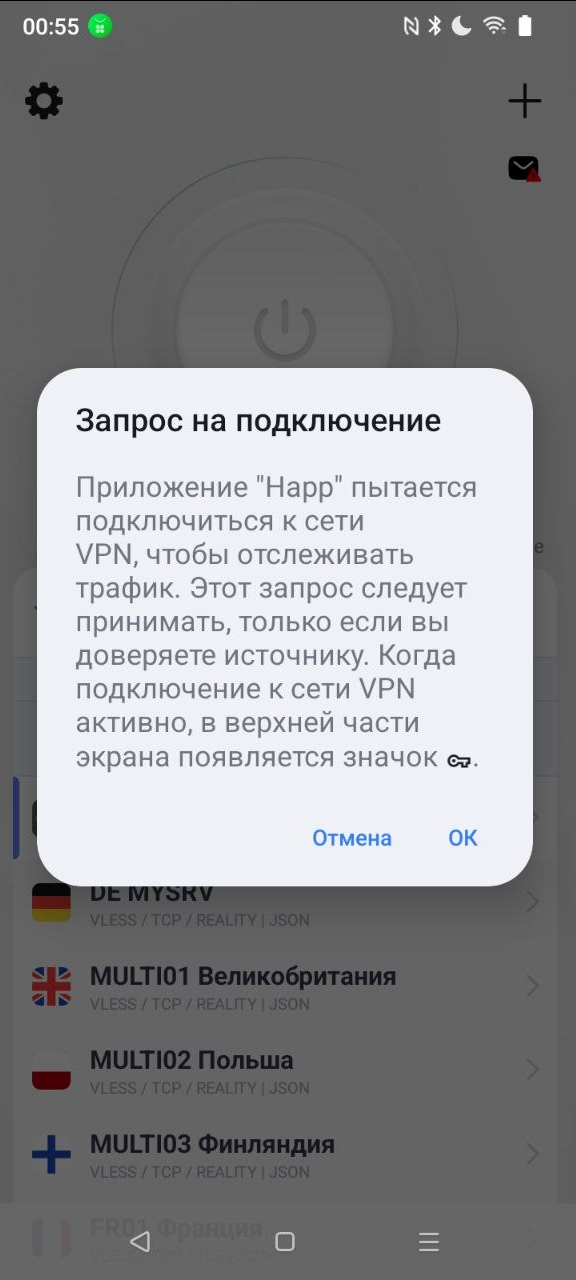
Android один раз спросит разрешение на VPN — окно «Запрос на подключение». Нажмите «ОК».
Включите VPN
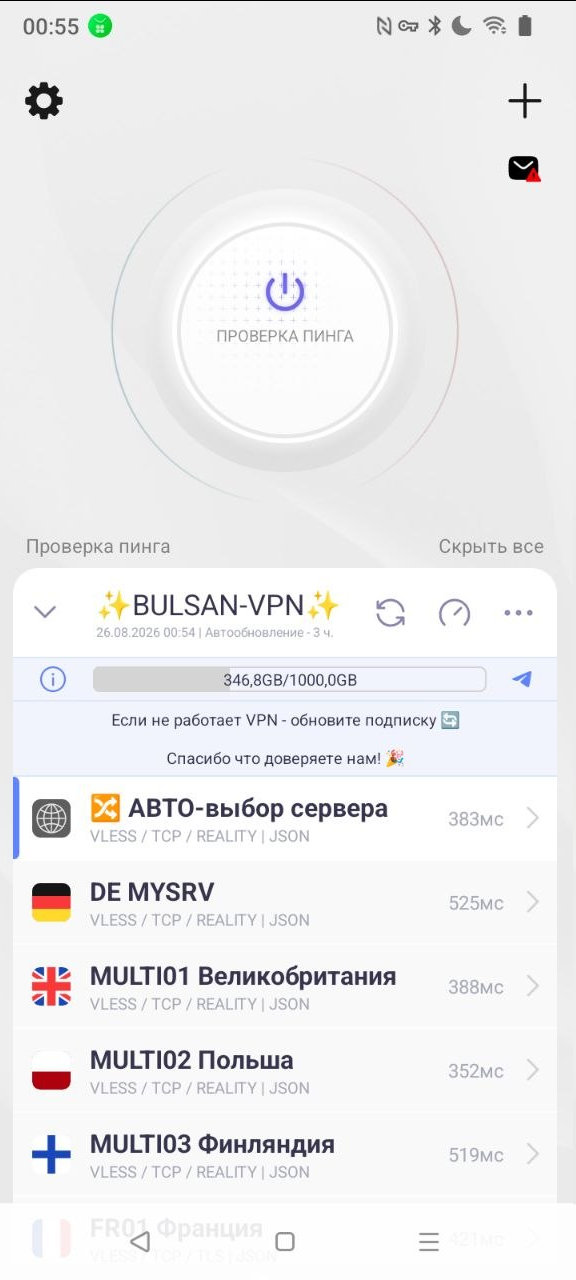
Нажмите большую круглую кнопку в центре. Сначала пойдёт «Проверка пинга», потом кнопка станет активной — VPN работает.
По умолчанию выбран «АВТО-выбор сервера»: приложение само берёт сервер побыстрее. Справа от каждой строки видно задержку в миллисекундах — чем меньше, тем отзывчивее связь.
Проверьте, что всё работает
Откройте сайт или приложение, которое до этого не открывалось. Загрузилось — всё готово.
Пока VPN включён, в строке состояния телефона висит значок ключа. Выключается тем же нажатием на кнопку.
Если кнопка «Добавить подписку» не сработала
Бывает, что телефон не передаёт ссылку в приложение — например, если оно ещё не установилось до конца. Тогда ключ переносится вручную, это те же полминуты.
https://subbulsan.bulsan.site/ВАШ-ID — приходит в Telegram-бот после оплаты.В кабинете откройте раздел «Подписка» и нажмите кнопку копирования справа от ссылки.
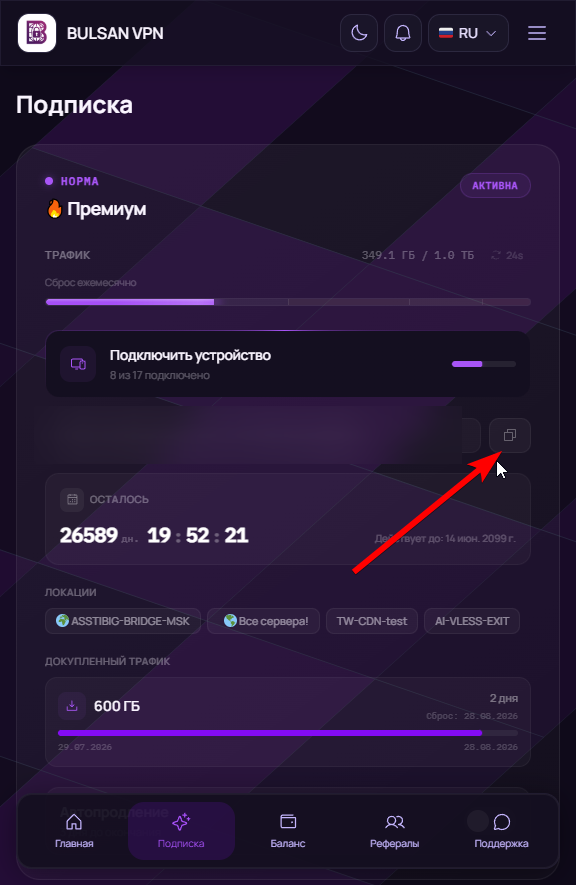
Дальше в приложении нажмите «+» в правом верхнем углу и выберите добавление из буфера обмена — в Happ это «Вставить из буфера».
Что дальше
Одна подписка работает на нескольких устройствах — второй телефон, планшет или компьютер добавляются тем же ключом. Если VPN не подключается или отвалился, разбор по шагам — в статье VPN не подключается.
Не разобрались — напишите нам: @bulsanvpn_manager.